2020. október 6., kedd

Kimeneti perifériák

Ismertesd a kiviteli (output) perifériákat, különös tekintettel a monitorokra és a nyomtatokra
Az információ a központi feldolgozó egységből (CPU) a kimeneti peiférián át a környezet felé áramlik. Tehát az output perifériákon keresztül a számítógép az eredményeket, vagyis a kimenő adatokat közölheti a felhasználóval. A legfontosabb output perifériák a képernyő (monitor, screen, display) és a nyomtató (printer). Ide tartozik még a például a hangszóró (speaker) és a rajzgép (plotter) is.

Képernyő (monitor, screen, display)

Feladata: A monitor az információk megjelenítésére szolgál. Ez a PC-k szabványos (standard) kimeneti perifériája. Alaphelyzetben minden szöveg, ábra és egyéb megjelenítendő információ a képernyőre kerül. A gép a memóriájából viszi át az adatokat a monitorra, tehát itt is egyirányú, de a billentyűzetével ellentétes adatáramlásról van szó. Az adatfeldolgozás eredményei, a gép üzenetei, sőt a billentyűzeten begépelt szöveg is ellenőrzés céljából kikerül a képernyőre.

Típusai: A monitorok csoportosítását többféle szempont szerint elvégezhetjük:

A működési elvük szerint a két legelterjedtebb típus a katódsugárcsöves és a folyadékkristályos monitor.
A színkezelést figyelembe véve beszélhetünk a következő monitortípusokról:
Típus Színkezelés
monochrom (egyszínű) ez a monitor típus egy háttér- és egy előtérszínt képes megjeleníteni
szürkeárnyalatos A fekete és a fehér közötti átmenetek megjelenítésére is alkalmas, hasonlóan a fekete-fehér televízióhoz
színes a három alapszín (vörös, zöld, kék) keverékéből előállított színek megjelenítésére alkalmas. A színek számát a monitor illesztőkártyájának a minősége határozza meg
A felbontóképesség és a megjelenített színek száma szerint további típusokat különböztethetünk meg, melyek szabvánnyá váltak.

Típus Felbontóképesség és a színek száma
Hercules 720x348 képpontból állítja elő a képet és monochrom
CGA (Color Graphics Adapter) 320x200 pontos a felbontás, és összesen 4 szín kezelésére alkalmas
EGA 640x350 képpontos felbontás, és 16 megjeleníthető szín
VGA (Video Graphics Adapter) 640x480 a felbontás, de a színek száma már 256
SVGA (Super VGA) 1028x768 képpont és minimum 256 szín megjelenítésére alkalmas
A katódsugárcsöves monitor

A monitorok a számítástechnika őskorának hírnökei, abból a szempontból, hogy itt alkalmaznak egyedül még elektroncsöveket, vagyis a képernyő katódsugárcsövét.


Működése a következő: A képcső végében lévő elektronágyú segítségével elektronokat lőnek ki a képernyő belső falára. A felgyorsított elektronokat, egy pontba a képernyő közepére irányítják. A képernyőt belülről foszforréteggel vonják be, amely elektron becsapódás hatására fényt bocsát ki a becsapódás helyén (képpont).

A középre fókuszált elektronsugarat mágneses térrel el tudják téríteni, így az egész képernyő képpontjai megvilágíthatóak vele. A sugár a bal fölső sarokból indul, és jobbra haladva soronként rajzolja meg a képet, amelynek a színét a becsapódó elektronok száma határozza meg. A sugár a jobb alsó sarokba érve visszafut a kiinduló állapotába. A fölrajzolás másodpercenként kb.72x megtörténik, ezen idő alatt a pontok fénye még megmarad.

A színes monitoroknál annyi a változás, hogy 3 elektronsugár halad egymás mellet, és mindig megadott pontmátrixba csapódnak be, amely mátrix 3 része vörös, zöld és kék színű, ezekből a színekből az additív színkeverést (vagyis a fénnyel való keverést) alkalmazva bármilyen szín kikeverhető, ha eléggé finoman adagoljuk az összetevőket (elektronokat).


A szerkezet olyan precíz, hogy a sugár mindig csak a saját színű mátrixrészt érheti el (ez a mátrix 0.28 mm átmérőjű).

A folyadékkristályos monitor működése

Két üveglap között vékony folyadékkristály réteg található. A folyadékkristály olyan anyag, amelynek molekulái az elektromos tér hatására elfordulnak. Ráadásul a folyadékkristály nem minden irányban engedi át egyformán a fényt. Ha tehát olyan alakú elektromos teret hozunk létre az üveglapok között, mint a megjeleníteni kívánt karakterek és rajzok, akkor ott a folyadékkristály molekulái elfordulnak, és nem engedik át a fényt: a kijelző elsötétül. Így működik még például a számológépek, vagy kvarcórák kijelzője is.

Jellemzők:

A legfontosabb jellemzők, a felbontóképesség és a megjeleníthető színek száma elsősorban a monitor illesztő kártyájától (videókártya) függ.
Az SVGA kártyák felépítése:
A kártyán található memória (2MByte-32MByte) a képpont adatok (a pont színe) tárolására szolgál. A videó memória mérete és a maximális felbontás között összefüggés van. A kép egészének bele kell férnie ebbe a memóriába. A kép mérete a (X*Y*színbitek)/8 [byte] összefüggéssel számolható ki, ahol X*Y a felbontás, a színbitek pedig egy képpont adatainak tárolásához szükséges bitek számát jelöli.
Színek száma Színbitek száma
24 = 16 4
28 = 256 8
215 = 32768 15
216 = 65536 16
224 = 16777216 24
Ebbe a videó memóriába a mikroprocesszor írja az adatokat. A memóriából a VGA kártya processzorra olvassa ki az adatokat, és eljuttatja másodpercenként kb.60x ahhoz az egységhez, amely a digitális jelet analóg jellé alakítja. A kártyán található még egy ROM memória is, amely a kártya tulajdonságainak kihasználásához szükséges program rutinokat tartalmazza. Ezt a BIOS használja, és segítségével tudja beállítani a kívánt felbontásokat.

A monitorokat jellemezhetjük a méretükkel is: A képernyő átlójának hosszát inch-ben adják meg. A forgalmazott monitorok között találhatunk: 14, 15, 17, 19 inch-es, sőt még ettől nagyobb monitorokat is, de a képátló méretének növekedésével az ár is jelentősen növekszik.

Nyomtató (printer)

Feladata: A nyomtatók a számítástechnika kezdeteitől kezdve tartozékai a számítógépeknek. Arra született, hogy a számítógép memóriájában megjelenő adatokat papíron vagy más papírhoz hasonló anyagon megjelenítse. A nyomtató nélkül elképzelhetetlen lett volna a számítógépek ilyen nagy arányú elterjedése. A grafikus rendszerek bevezették a házi szabvánnyá vált WYSIWYG (What you see is what you get - azt kapod amit látsz) fogalmát, amely az objektumoknak ugyanolyan megjelenést biztosit a monitoron, mint a papíron.

Típusai: Az alkalmazott nyomtatási technikától függően különböző nyomtatótípusok terjedtek el.

Az úgynevezett mátrixtechnika képviselői a mátrix- illetve tintasugaras nyomtató.
A másik nyomtatási technika a lézeres vagy egyéb ehhez hasonló elv. Az így működő nyomtatók közül a lézernyomtató a legelterjedtebb.
Működése:

A mátrix technika két képviselője a mátrix- (tűs) és a tintasugaras nyomtató. Közös tulajdonságuk, hogy valamilyen fizikailag kialakított mátrix elrendezést másolnak a papírra (a tű mátrixot, vagy a tinta-sugár mátrixot).

A mátrix (tűs) nyomtatók 9 vagy 24 tűvel dolgoznak. Ezeket a tűket nagy teljesítményű elektromágnesek lökik neki a papír előtt feszülő festékszalagnak. A festékszalag azokon a tűhegynyi pontokon érintkezik a papírral és összekeni azt festékkel. A nyomtatófej ezután egy pontnyit vízszintesen elmozdul, és a folyamat megismétlődik. Miután a sor nyomtatásra került, a papír egy sorral függőleges irányba léptetődik. A festékszalag még nem használt része pedig a fej elé fordul (léteznek olyan típusok, amelyekben a festékszalag a fejjel együtt mozog, így ott minden leütés után léptetés van). Az ilyen nyomtatók nagy előnye az índigózhatóság és az olcsó fenntartás. Ennek megfelelően alkalmazzák számlák, bizonylatok nyomtatására, ahol a fenti paraméterek előnyt jelentenek.
A tintasugaras nyomtató egy nyomás alatt lévő festéktárból fúvókák segítségével juttat festéket a papírra. A fúvókák igen közel helyezkednek el egymáshoz így nagy felbontás is elérhető, de ennek léteznek fizikai határai. A festék papírra jutását az un. piezoelektromos kristályokkal oldják meg. Ennek az anyagnak feszültség hatására megnő a térfogata, ezért a festéket a papírra fújja a patron. A fej itt is vízszintesen, a papír pedig függőlegesen mozog, a pozicionálásnak és az ugyanarra a helyre való visszaállási pontosságnak azonban nagyon precíznek kell lennie
A lézeres v. egyéb hasonló (ion, mágneses) elven működő típusok, amelyek ára jelenleg a legmagasabb, nyomtatási képük kiválónak mondható. Technikájuk a soronkénti nyomtatással ellentétben a lapnyomtatásra koncentrál. Ez azt jelenti, hogy a teljes lap képét előállítja, majd utána készít róla lenyomatot.
A lézernyomtató működése: A lézernyomtatóban speciális anyaggal (szelénnel) bevont és elektromosan feltöltött hengerre lézersugár írja fel a nyomtatandó képet. Ahol a lézersugár a hengerhez ér, ott annak felülete a henger többi részével és a nyomtatóban lévő fekete festékporral ellentétes töltésűvé változik. Így amikor a hengernek ez a része elfordulása közben a festékkazetta fölé kerül, akkor abból festék tapad fel a lézerpásztázta helyekre. A hengerről a kép görgetéssel kerül át a papírra, majd beleég abba, amikor az egy 200 oC-os hengerpár között elhalad. Forgás közben a henger elhalad egy kollektor (gyűjtő) egység előtt, amely a felesleges festéket eltávolítja a henger felületéről.
A színes nyomtatás

Az elv a következő: minden szín kikeverhető a Cyan, Magenta, Yellow, blacK (CMYK) színekből oly módon, hogy egymás mellé nyomtatjuk a különböző színű pontokat. Ekkor az emberi szem (kellően távolról nézve) úgy érzékeli, mintha egy negyedik szín lenne.

A színes nyomtatásnál fontos tehát a minél kisebb pontok felvitele, ennek következtében a legjobb nyomatot a lézernyomtató biztosítaná. Itt 3+1 festékréteget visznek fel a már ismert eljárással, így nemcsak lassabb, de jóval drágább és költségigényesebb lesz a nyomtató.

A színes tintasugaras nyomtatók a legelterjedtebbek. Ezek ára 4-10%-al drágább, mint a fekete változatoké, és nyomtatási képük is elfogadható minőségű. A nyomat 3+1 fuvolasorral képződik, amelyek egyszerre haladnak, de mindig egy sorral megelőzve egymást, így időt hagyva az előző réteg megszáradására.

Kísérletező kedvűek számára fejlesztették ki a színes tűs mátrixnyomtatót, amely 3+1 festékcsíkkal rendelkező szalaggal dolgozik, a szalagot egy mechanika emeli meg, ha színt kell váltani. Az ilyen nyomatokon általában gyorsan felfedezhetőek az elemi pontok, így csak igénytelenebb, alapszínekkel dolgozó nyomatokhoz használható.

Jellemzők

A felbontás a legfontosabb tulajdonsága egy nyomtatónak, amelyet az inchenkénti pontok számával, vagyis dpi-vel mérünk. Általánosan elterjedt a 300x300, illetve a 600x600. Egyes lézernyomtatók képesek 1200-2400 dpi-re is.
Sebesség, a percenként nyomtatott oldalak száma, amelyek telitettsége feketében 5-6%, színesben 75-85%. Tűs mátrixnál megadják a karakterek számát másodpercenként (cps)
A nyomtató memóriája. Ez a memória tárolja az adatokat, míg a nyomtató ki nem nyomtatja azt. Ez mátrixnál 16-128kB, tintasugarasnál 512kB-4Mb, és lézernél 1-16Mb-ig terjedhet. 

Hálózatok


Mi a számítógépes hálózat? Ismertesd a hálózatok csoportosításait és a hálózat fizikai elemeit!

1. Mit nevezünk számítógép hálózatnak

A számítógép hálózat egymástól térben elválasztott, azaz más-más helyeken elhelyezkedő számítógépek összekapcsolását jelenti. E gépek között adatcsere révén munkamegosztás folyik. Ehhez természetesen a gépek közötti kommunikáció lehetőségét kell biztosítani, ami az esetek többségében vezetékeken valósul meg, de a kapcsolat létrejöhet elektromágneses sugárzás (például rádióhullámok, ill. infrahullámok) segítségével is.

2. Mi az előnye a számítógép hálózatoknak

A hálózatba kötött gépek közötti kommunikáció segítségével lehetőség nyílik többek között: levelek, vagy más adatok küldésére a gépek között; nyomtató, MODEM, CD ROM egység, stb. közös használatára; közös adatok használatára; az előzőből következően feladatok megosztására; adatok nagybiztonságú letárolására; egy központi gépen tárolt adatok ott helyben történő feldolgozására; stb.

2.1. Elektronikus üzenetek, levelek, fájlok küldésének lehetősége

Ha egy nagyobb vállalatnál az egyik osztályon dolgozó ügyintéző levelet szeretne küldeni egy másik osztályon, esetleg egy más épületben alkalmazott kollégájának, akkor ez hálózatba kötött számítógépek segítségével pillanatok alatt megoldható. Igaz, ez hálózatba kötött gépek nélkül is lehetséges volt, de nem pillanatok alatt. Az ugyanis korántsem mindegy, hogy a levél mennyi idő alatt ér oda a címzetthez. Míg hálózati kapcsolat esetén azonnal, kézbesítő dolgozóval lehet, hogy csak több óra múlva, esetleg csak másnap. Az első esetben tehát élő a kapcsolat, idegen szóval „on line", a második esetre ez korántsem igaz („on láb", ez persze csak szóvicc), Ráadásul a levelekhez a legkülönfélébb fájlokat lehet csatolni, miáltal azután már barmi elküldhető levélben. További előnyként egy ilyen elektronikus hálózat kapcsolódhat az Internethez is, azaz gyakorlatilag az egész világgal levelezhetünk.

2.2. Erőforrások megosztása: közösen használható nyomtató, szkenner, CD‑ROM, MODEM, stb.

Bár ma már nem túl drága egy egyszerűbb tintasugaras nyomtató, belső MODEM vagy egyszerű CD ROM, de azért egy nagyobb cégnél mégiscsak meggondolandó, hogy mind a 20 gépükhöz megveszik-e az összes említett eszközt. Igaz, MODEM-et valószínűleg úgysem telepítenének minden gépbe, de nyomtatni mindenki akar. Ha viszont 20 nyomtatót kell vásárolni a nyomtatási igény kielégítéséhez, az már tekintélyes összeget jelent. Hasonló lehet a helyzet a lapolvasóval is.

2.3. Közös adatok használata

Ma már alapvető igényként lép fel, hogy az egyszer rögzített adatokat, ha azokkal újra akarunk dolgozni, ne kelljen ismét gépre vinni. Ez egy egyszerű példa alapján könnyebben érthetővé válik.

Tegyük fel, van egy nagyobb forgalmú áruház. A készletét számítógépre vitték, és a számlázást is számítógéppel végzik. Jogosan lép fel például az igény arra, hogy a könyveléskor ne kelljen még egyszer újra rögzíteni az összes számla adatát. Ehhez azonban ugyanazokat az adatokat kell tudni használnia a raktárnak, a számlázásnak, és a könyvelésnek. Ez azonban egyúttal biztonsági problémákat is felvet.

2.4. Feladatok megosztása

Maradjunk még mindig az előző pontban tárgyalt példánál. Valószínűleg ugyancsak felháborodnánk, ha e nagyáruházban csak egy pénztárnál lehetne fizetni. Márpedig, ha azt akarjuk, hogy több gépen is számlázhassanak, ahhoz szintén közösen kell tudni használni bizonyos adatokat, például a raktárkészletet.

Ugyanez a helyzet akkor is, ha egy nagyobb vállaltnál a dolgozók bérszámfejtéséhez szükséges adatokat akarják rögzíteni. A több ezer munkás napi jelenléti adatait a számfejtés előtt rögzíteni kell, ami csak több gép segítségével valósítható meg időre. Persze lehet elektronikus beléptető rendszert kiépíteni, de akkor a beléptető rendszernek kell tudnia használni ugyanazt az adatbázist.

2.5. Adatbiztonság

Szinte minden cégnél követelmény, hogy bizonyos bizalmas adatokhoz csak az arra illetékesek férhessenek hozzá. Ezt bármilyen meglepő, a legnagyobb biztonsággal szintén a hálózatok segítségével lehet megvalósítani, hiszen itt minden felhasználónak lehet egy felhasználói neve, és hozzátartozó jelszava a megfelelő jogosultságokkal.

Profi megoldást nyújtanak a hálózati operációsrendszerek, mint például a Windows NT Server, Novell NetWare, Linux, Unix, stb. Ezek esetében csak jelszó megadással lehet a rendszerbe belépni. Mindenki a hozzárendelt jogosultságokkal rendelkezik és csak ennek megfelelően tevékenykedhet a hálózatban

2.6. Programok futtatása egy központi számítógépen

Ez egy kisebb hálózat esetén jelenleg talán ritkábban alkalmazott eljárás, de bizonyos esetekben kulcsjelentősége van, és főleg lesz. Nagyon nagy méretű adatállományok feldolgozásakor nem célszerű a hagyományos adatfeldolgozási modellt alkalmazni. Ekkor ugyanis minden adatot előbb a központi gépről a feldolgozó gépre, majd feldolgozás után vissza kell vinni. Ez persze rengeteg időt igényelhet. A megoldás az, hogy az adatokat helyben, az adatokat letároló központi gépen dolgozzák fel. Ehhez termé­szetesen speciális szoftverek szükségesek.

3. Hálózatok kiépítése, részei

Az előzőekben megadtuk a hálózat fogalmi meghatározását, valamint kialakulásának szükségességét és előnyeit. Most nézzük meg konkrétan milyen részekből épül fel egy számítógépes hálózat és az egyes részek hogyan kapcsolódnak egymáshoz.

3.1. Szerverek, munkaállomások

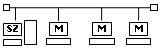
Egy klasszikus hálózat legalább egy központi számítógépből, azaz szerverből, és a hozzá kapcsolódó munkaállomásokból áll.

szerver funkciója a hálózaton lévő számítógépek kiszolgálása. Ez magába foglalhatja az adatok központi tárolását egyéni vagy közös felhasználás céljából, továbbá különféle szolgáltatások nyújtását a hálózati felhasználók számára.

A számítógépes hálózatra csatlakoztatott minden számítógépet – a szerverek kivételével – munkaállomásnak nevezünk. A munkaállomás lehet a hagyományos értelemben vett személyi számítógép vagy az úgynevezett terminál.

Amikor egy személyi számítógéppel csatlakozunk a hálózatra, a hálózati kiszolgálót jobbára csak adattárolás céljából használjuk. A programok futtatása és az adatok feldolgozása a saját gépünk feladata.

terminál általában olyan – képernyőből és billentyűzetből álló – eszköz, amely lehetővé teszi, hogy a számítógép-hálózat központi számítógépével kommunikáljunk. Egy terminál alapesetben nem rendelkezik saját háttértárral, esetleg saját CPU-val sem.

Mivel a terminál nem rendelkezik a szükséges erőforrásokkal, hálózati kiszolgáló hiányában önálló munkavégzésre alkalmatlan.

A felhasználó a terminált csak utasításainak továbbítására és az eredmények megjelenítésére használja, a programok futtatása és az adatok feldolgozása ténylegesen a szerveren történik.

Napjaink számítógép-hálózatain gyakran találkozhatunk olyan esettel is, amikor a felhasználó egy terminálemulációs program segítségével egy hagyományos személyi számítógépet használ terminálként.

3.2. A hálózati kapcsolódáshoz szükséges illesztők, perifériák, stb.

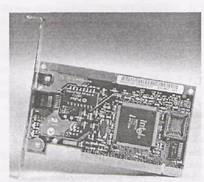
hálózati csatolókártyák jelentősége napjainkban egyre nő, hiszen ma már nagyon gyakran kötik hálózatba a kisebb, akár csak 2-3 db PC-ből álló számítógép parkokat is.

A hálózatba kötött PC-k szinte kivétel nélkül úgynevezett Ethernet hálózati kártyát használnak. Csak néhány alapvető szabály ezzel kapcsolatosan: Minden hálózatba kötött gépbe be kell építeni egy Ethernet hálózati csatolókártyát. Valamennyi gépet össze kell kötni egymással egy kifejezetten erre szolgáló adatkábellel. Mivel ennek jelentős költségvonzata van, kifejlesztettek olyan hálózati kártyákat is, amelyek rádiófrekvenciás jelekkel kommunikálnak egymással. Valószínűleg ez az úgynevezett „wireless" technológia a jövő útja.

Egy Ethernet hálózati kártya fő paraméterei:
Az alkalmazott buszrendszer: ISA vagy PCI.

Az átviteli sebesség: 10 Mb/s (normál) vagy 100 Mb/s (gyors, vagy fast Ethernet).

A kábelnek kialakított csatlakozó (gyakran mindkét csatlakozót megtaláljuk egy kártyán): koaxiális kábelhez bajonettzáras (BNC) vagy sodrott érpáros kábelhez egy olyan csatlakozó,mely nagyon hasonló a telefonokhoz használthoz (RJ45).

A hálózati kártyák is rendelkeznek néhány beállítandó jellemzővel. Ezeket ma már általában nem kell beszabályozni. Régebbi típusú kártyáknál kis kapcsolókkal, modernebb kártyáknál szoftveres úton lehet őket megváltoztatni.

Két paraméter állíható:

A kártya I/O címe, mely a gép és a kártya közötti kommunikációhoz szükséges.

Az IRQ. Mint minden eszközzel, a hálózati kártyával is megszakítás segítségével kommunikál a processzor, így persze a gépen belül ennek is egyedinek kell lennie. Ennek kézzel történő beállítására általában csak régebbi hálókártyáknál, vagy speciális esetekben van szükség.

MODEM (modulátor/demodulátor) az Internethez ill. távoli hálózathoz való kapcsolódás klasszikus eszköze. Attól függően, hogy milyen közegen keresztül csatlakozunk majd az internetre, lehet, hogy további eszközök is szükségesek.

Az Internethez kapcsolódás lehetséges módjai:

  • Hagyományos telefonvonal – A gépbe szerelt belső, vagy a soros portra csatlakoztatott külső MODEM segítségével csatlakozik a gép a telefonvonalra. A MODEM-et nekünk kell biztosítani, melynek tartozéka a MODEM-et és a telefonaljzatot, illetve a MODEM-et és a telefont összekötő kábel pár.
  • ISDN telefonvonal – A MODEM az ISDN végberendezésbe van építve, amit a szolgáltató általában térítésmentesen ad át nekünk használatra, tehát nekünk nem kell a gépbe semmilyen plusz eszközt beépíteni. Magát a számítógépet és az ISDN végberendezést egy soros kábellel kell összekötni, amit szintén a szolgáltató ad.
  • Mobil telefon – Csak mobil gépekhez használatos, de feltétele, hogy a gép és a telefon tudjon egymással kommunikálni. Ez az esetek döntő többségében a gépbe és a telefonba egyaránt eleve beépített IrDA, vagy Bluetooth segítségével valósul meg.
  • ADSL, szélessávú elérés – A számítógépnek hálózati csatolókártyával kell rendelkeznie, amit nekünk kell megvásárolni. Minden más eszközt többnyire a szolgáltató biztosít, beleértve a hálózati kártya, és a MODEM összekötésére szolgáló kábelt is.
  • Kábeltévé szélessávú elérés – Ugyanaz a helyzet, mint ADSL esetén.

3.3. Kábelek, csatlakozók

A hálózati kártyán tehát többféle csatlakozóval is találkozhatunk. Mint látni fogjuk, az alkalmazott kábel típusa nagyon nagy hatással van a hálózatra. A kábel fajtájától függ ugyanis az alkalmazható topológia, ami pedig egy sor további paramétert határoz majd meg.

3.3.1. Koaxiális kábel és csatlakozója

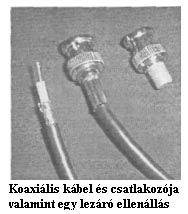
A hálózati kártyán találunk egy olyan csatlakozót, amely nagyon emlékeztet a TV készülékek antenna aljzatára. Nem véletlenül, hiszen ma már a televíziók is koaxiális kábelen kapják mind a kábeltévé szolgáltató, mind a parabolaantenna jeleit. E kábelezéshez az úgynevezett „Bus", magyarul kb. sorba fűzött topológiát lehet csak alkalmazni, aminek lényege röviden annyi, hogy minden számítógép egy vezetékre van sorban felfűzve Az így, egy ágra felfűzött vezeték maximális hossza 185 méter lehet, és legfeljebb 30 gépet szabad a kábelre csatlakoztatni. Inkább csak kisebb hálózatokhoz szokás alkalmazni. E rendszerrel a maximális sebesség azonban csak 10 Mb / s lehet.


Kábel: A vékony koaxiális kábel, hivatalos neve „10-Base-2". Maga a kábel ránézésre ugyan pontosan olyan, mint a TV-nél alkalmazott koaxiális kábel, de ez csak a látszat. Elektronikai paramétereikben jelentősen különböznek. Az Ethernet kártyákhoz alkalmazandó kábel 50 ohmos.

Csatlakozó: A bajonettzáras csatlakozó, elterjedt neve "BNC". A BNC csatlakozó kialakítása olyan, hogy a csatlakozásokat kicsúszás ellen a dugó elfordításával reteszelni lehet. A kábel csatlakoztatása a gépben lévő hálózati kártyához egy „T" elágazás segítségével történik- A „T" szára vagy közvetlenül, vagy egy rövid kábelen keresztül kapcsolódik a kártyára. A „T" elosztó „kalapjának ágaira" a két szomszéd gép felé vezető kábelek csatlakoznak. Professzionális kábelezési megoldásnál a vezetékeket általában kábelcsatornába fűzik, a gépek pedig a fali aljzatra két, úgynevezett lengő kábellel csatlakoznak (a „T" elosztó ugyanis ilyenkor is a gépen kerül elhelyezésre).

Azt gondolnánk, hogy az így felfűzött PC-k esetében a két szélső gépnél nincs szükség „T" idomra, de ez nem igaz. Ott is kell „T' elágazást alkalmazni, de a semmibe továbbmenő ágakat egy-egy 50 ohmos ellenállással le kell zárni! Ha kábelcsatornával szerelik a rendszert, akkor az ellenállásokat is a koaxiális kábel két végén lévő fali aljzatban szokták elhelyezni.

Ha a kábelt a szabadban magasan is vezetjük (pl. két épület között), ezt a megoldást hívják légvezetéknek, akkor az egyik ellenállást villámcsapás ellen le kell földelni! Célszerűbb azonban ilyen helyeken üvegszál optikai kábelezést alkalmazni.

3.3.2. Sodrott érpáros kábel és csatlakozója

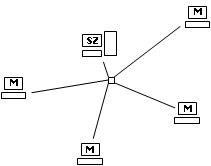
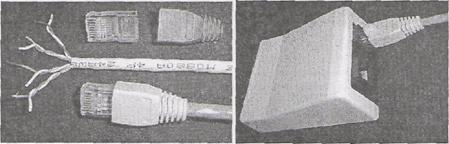
Az Ethernet hálózati kártyákon ma már többnyire találunk egy olyan csatlakozót is, amely nagyon hasonlít a telefonkészülékek „amerikai" csatlakozójára. A kártya e csatlakozója szolgál majd a sodrott érpárú kábelezéshez. A név ne tévesszen meg senkit, nem 2 erű vezetékről van szó. Többnyire 8 ér (4 érpár) van a kábelben. E kábelezéshez az úgynevezett „Star", magyarul csillag topológiát lehet csak alkalmazni. A csillag topológia nevét onnét kapta, hogy egy központi elosztóból minden géphez külön vezeték vezet (vázlatosan lerajzolva a vezetékek csillagot alkotnak). Minden ilyen vezeték hossza maxi­mum 100 méter lehet.


UTP kábel, csatlakozója és egy fali aljzat

Kábel: UTP (Unshielded Twisted Pair), magyarul árnyékolatlan sodrott érpárú kábel. Két fajtája létezik, melyeknek a hivatalos neve: 10-Base-T; illetve 100-Base-TX.

Egészen más teljesítményt nyújtó hálózatot lehet kiépítem a kétféle kábellel. A 10-Base-T kábel a hagyományos 10 Mb/s rendszer közvetítő közege. A 100-Base-TX gyorsabb, mintegy tízszeres, azaz 100 Mb/s adatátviteli sebességet tud biztosítani. Ennek feltétele azonban, hogy a hálózat többi eleme (kártya, elosztó) is igazodik a magasabb sebesség nyújtotta követelményekhez. Fontos tudni, hogy a kábelek 5 osztályba vannak sorolva (level 1-5) [A 6. osztály a Gigaspeed Ethernet részére. Ennek átviteli sebessége maximum 200 Mb/s.] és csak a 3. osztály felett használhatóak számítógép hálózatokhoz.

Professzionális rendszereknél a kábelezést általában úgynevezett strukturált kábelezéssel oldják meg. Ennek a lényege az, hogy egy kábelrendszert építenek ki az irodákban a telefon és a számítógép hálózathoz. Ezt az teszi lehetővé, hogy a 8-ból csak 4 ér szükséges a számítógép hálózat működéséhez. Egy ilyen rendszernél a fali aljzatra kell csak csatlakoztatni a PC-t, illetve a telefont, majd az adott aljzathoz vezető kábelt életre kell kelteni. Ez utóbbi művelethez azonban speciális központi elosztószekrényekre van szükség.

Mivel egy nagy hálózat kialakításakor az egyik legnagyobb költségelem a kábelezés, célszerű a jövőre gondolva már eleve a nagyobb sebességet biztosító 100-Base-TX kábelezést készíttetni. A gépekben lévő kártyák azután már kevés munkaráfordítással kicserélhetőek a nagyobb 100 Mb/s sebességet biztosító Fast Ethernet csatolókra. Ugyanez vonatkozik a hálózat többi elemére is.

Csatlakozó: hivatalos neve RJ45. E csatlakozó hasonlít a telefonoknál megszokott „amerikai" csatlakozóra, de 8 érintkezője van. A csatlakozódugót egy kis retesz biztosítja a kicsúszás ellen.

3.3.3. Kábelezési szabályok

Az alábbiakban egy hálózat kiépítésénél fontos szabályok következnek:

Kábel típusamaximális csomópontok
száma szegmensenként*
egy szegmens
maximális hossza
10-Base-230185 méter
10-Base-5100500 méter
10-Base-T és 100-Base-TX2100 méter
10-Base-FL22 000 méter

* A táblázatban szereplő csomópontok alatt a hálózat olyan helyeit kell érteni, ahová két vezetéknél több fut be. Csillag topológia esetén a hálózat két aktív eleme közötti jelismétlő nélküli része, bus topológia esetén pedig a két lezáró ellenállás által határolt szakasz. Aktív elem a számítógép, a HUB, a switch, a repeater, a router, és a bridge.

10-Base-2: E kábelnél további korlátozás az, hogy egy-egy szegmensre zavarok nélkül csak kb. 30 darab gép köthető, melyek minimális távolsága 0,5 m (ezt általában könnyű betartani). Ugyanakkor úgynevezett jelismétlőkkel (repeater) a szegmensek száma ötre, s ezzel a teljes kábelhossz is 925 méterre növelhető. Mivel azonban csak 3 szegmensben lehetnek gépek is, a gépek száma így is csak 90-re nő. Ha ennél több gépet kell egy hálózatba telepíteni, akkor egy bridge is kell a rendszerbe.

3.3.4. Vastag koaxiális kábel

Létezik úgynevezett vastag koaxiális kábel is, hivatalos nevén 10-Base5, ami szintén 50 ohmos. Erre a színe miatt legtöbbször „Yellow Cable” néven hivatkoznak. Ilyen kábellel szerelve a hálózatot, azt egészen más paraméterek jellemzik. E rendszer nem terjedt el széles körben magas ára, és bonyolult szerelhetősége miatt. Mára teljesen háttérbe szorult.

3.3.5. Üvegszál optikai kábel

Általában csak speciális esetekben alkalmaznak üvegszálas optikai kábeleket (10-Base-FL). Többnyire olyan helyeken, ahol elektromos zavarok nehezítik a hagyományos réz kábelek alkalmazását. További előnye az optikai vezetéknek, hogy a kábelezés többi részétől szigeteli, és érzéketlen a villámcsapásra. Ez okból gyakran használják épületek közötti légvezetéknek, hiszen a villámcsapás elsősorban az ilyen szabadon vezetett kábeleket veszélyezteti. Egyetlen hátránya a magas ára.

3.3.6. Vezeték nélküli kapcsolatok

Manapság egyre jobban terjednek az un. wireless hálózatok, ahol a gépek közötti kapcsolatokat mikrohullámok segítségével teszik lehetővé. Vannak olyan perifériák, amelyek infravörös hullámokkal kommunikálnak a számítógépekkel. De a nagy távolságok áthidalására, a kontinensek összekapcsolására is használnak vezeték nélküli megoldásokat, ilyen például a műholdas összeköttetés is.

3.4. Aktív hálózati eszközök

A hálózat aktív elemei lehetnek: a számítógép, a printer szerver; a különböző kapcsoló eszközök: a repeater, a HUB, a switch, a bridge, a router, stb. A továbbiakban ezek közül néhányról részletesebben:

3.4.1. HUB

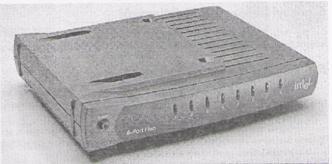
Ezeket az elemeket csak csavart érpárú kábelezés esetén használjuk. Mint már láttuk, a csavart érpárú kábelezésnél az úgynevezett csillag topológiát kell alkalmaznunk. A csillag középpontjába fog kerülni a HUB. Ez egy olyan doboz, amin sok csatlakozó aljzatot találunk az egyes gépek hálózatba kötésére. A jobb minőségű HUB-oknál LED-ek jelzik az egyes csatornákon folyó kommunikációt. Ezek a LED-ek az esetleges hibakeresésnél is jó szolgálatot tehetnek.

Bizonyos típusú HUB-ok azt is megengedik, hogy egy hálózatba többet is beépítsenek belőlük, így azután a hálózatba köthető gépek száma jelentősen megnövelhető. A több HUB beépítése többnyire az ésszerűbb kábelezés lehetőségét is biztosítja, ami a hálózat kiépítésénél jelenthet jelentős megtakarítást és könnyebbséget.


Egy 8 csatornás HUB képe

3.4.2. Switch

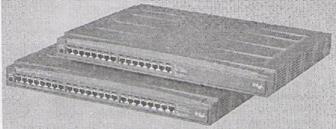
A Switch a HUB továbbfejlesztésének tekinthető. Segítségével sok Ethernet szegmenst lehet összekapcsolni úgy, hogy az egyébként az Ethernetre jellemző ütközések nem jelentenek problémát. A Switch ugyanis, amikor egy Ethernet csomagot kap, akkor megvizsgálja annak címét és csak a címzett szegmense felé továbbítja. Mai modern változatai ezen kívül még az adatcsomagot is vizsgálják, és ha az sérült, akkor nem kerül továbbításra (miután így nem ér a címzetthez, nem kerül visszaigazolásra sem, ezért újra elküldik). A Switch segítségével minden szegmens csak egy, vagy legfeljebb néhány gép forgalmát bonyolítja, ezért a hálózat sebessége jelentősen nő, pontosabban nem csökken le.


Egy 16 és egy 24 portos switch képe

3.4.3. Bridge

A bridge-ek, más néven hidak funkciója a különböző jellemzőkkel rendelkező hálózati rendszerek, például egy Ethernet, és egy Fast Ethernet hálózat összekapcsolása. A hidak feltérképezik az egyes csomópontok (gépek, HUB-ok, stb.) Ethernet címeit, és csak a szükséges forgalmat engedik át a hídon. Mivel ez szétválasztja a két hálózatot önálló ütközési tartományokra, több gépet lehet a hálózatra kötni.

3.4.4. Router

A routerek, más néven útvonal kijelölők, hasonló szerepet töltenek be, mint a hídak, illetve a switchek, de nem a csomagok címzése alapján, hanem az IP protokoll segítségével végzik a szűrést. E módszer ugyan lassúbb, de nagyobb hálózatok esetén jobb a hatékonysága.

4. Hálózatok csoportosítása

4.1. Kiterjedésük alapján

Helyi hálózatok, más néven LAN (Local Area Network)

Városi hálózatok, vagy MAN (Metropolitan Area Network)

Kiterjedt hálózatok, vagy WAN (Wide Area Network)

4.1.1. Helyi hálózatok

A helyi hálózatok (LAN) általában egy iroda vagy épület falain belül helyezkednek el, esetleg néhány, egymáshoz közeli épületeket kötnek össze.

A helyi hálózatok segítségével gyors és megbízható kapcsolatot teremthetünk a számítógépek között. Legelterjedtebb változatai az úgynevezett Ethernet, illetve Token-Ring típusú hálózatok.

4.1.2. Városi hálózatok

A városi hálózatok (MAN) általában egy település határain belül működnek. Ilyen például a kábeltévés hálózat, vagy egy helyi közlekedési vállalat információs rendszere is.

4.1.3. Kiterjedt hálózatok

A kiterjedt hálózatok (WAN) túlnyúlnak egy település határain, egy országra, egy kontinensre, vagy akár az egész világra kiterjedhetnek. Az egyik legismertebb ilyen hálózat az internet.

4.2. Hálózati topológia alapján

A számítógépek fizikai összekötésének rendszerét hálózati topológiának nevezzük. LAN hálózatok kiépítésekor többféle kábelezési mód közül választhatunk. A két legelterjedtebb a sín- és a csillagtopológia.

Síntopológia esetén a számítógépek összekötése sorosan, egyetlen kábel segítségével történik. A rendszer a karácsonyfaizzókhoz hasonlóan működik, kábelszakadáskor az egész hálózat működésképtelenné válik.

csillagtopológiás hálózatban minden számítógép külön kábellel csatlakozik a kiszolgáló géphez. Ez a hálózati rendszer a síntopológiánál jóval üzembiztosabb, bár drágább megoldás. Egy esetleges kábelszakadás csak egyetlen gép leállását vonja maga után.

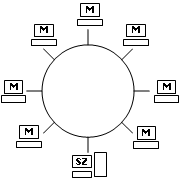
gyűrűtopológia a síntopológiához hasonló módon működik, de a kábel megszakítás nélküli körbe van kötve.

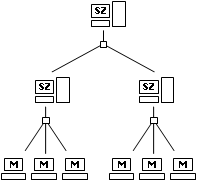
A fatopológia nem más, mint a csillag- és a síntopológiák kombinációja. A szerver általában több közvetítő számítógéppel áll közvetlen kapcsolatban, a kliensek pedig ezekhez a közvetítő gépekhez kapcsolódnak. Így a kliensek a közvetítő gépeken keresztül kommunikálnak a szerverrel és egymással. A fatopológia jellegzetessége, hogy minden számítógép egy, és csak egy útvonalon érhető el.

A fatopológiájú hálózat bármely pontján bekövetkezett hálózati hiba az érintett hálózatrészhez kapcsolódó alhálózatokat is megbéníthatja.

4.3. A kapcsolat típusa alapján

Egy hálózaton belül a számítógépek különféle módokon kapcsolódhatnak egymáshoz. Alapvetően két kapcsolattípust különböztetünk meg: pont-pont kapcsolatú és üzenetszórásos hálózatot.

pont-pont (point to point) kapcsolatú hálózatban egy számítógép egy másikkal közvetlen összeköttetésben áll. Ilyen kapcsolat a csillag, a gyűrű, a teljes és a fa kiépítésű hálózat.

Az üzenetszórásos (broadcast) hálózatban valamennyi számítógép egyetlen adatátviteli csatornára kapcsolódik. Ilyenkor az információ minden számítógéphez egyformán eljut.

4.4. Hálózati modellek

A hálózati modelleket a hardver- és szoftverelemek együttesen határozzák meg. A három legjelentősebb modell a kliens–szerver, a host–terminal, valamint a peer to peer modell.

4.4.1. Kliens-szerver modell

A kliens–szerver (ügyfél-kiszolgáló) modell két számítógépes program közötti kapcsolatot ír le, ahol az egyik program valamilyen szolgáltatást kér a másiktól, amely eleget tesz a kérésnek. A szolgáltatást kérő programot kliensnek nevezzük, azt a programot pedig, amelyik a szolgáltatást nyújtja szervernek. A kliens-szerver kapcsolat szerepe főként hálózati környezetben jelentős, ahol a programok egymástól fizikailag is távol, különböző számítógépeken futnak.

Ha egy böngészőt tekintünk kliensprogramnak, amely szolgáltatásokat kér egy másik számítógépen futó web-szervertől, az interneten kliens-szerver kapcsolatról beszélünk.

4.4.2. Host-terminal modell

A host–terminal (vendéglátó-terminál) modell két, általában telefonvonalon keresztül összeköttetésben lévő számítógép közötti kapcsolatot ír le. Azt a számítógépet, amely az elérhető adatokat tárolja hostnak, míg az információt lekérő gépet távoli terminálnak nevezzük.

4.4.3. Peer to peer modell

A peer to peer modell lényege, hogy a hálózatot egyenrangú gépek alkotják. Mindenki szerver és munkaállomás egyszerre, az egyes perifériák minden felhasználó számára hozzáférhetők, az adatok több helyen tárolhatók. Ilyen hálózatot alakíthatunk ki a Windows operációs rendszerrel telepített számítógépekből.

5. A hálózati kommunikációt leíró szabályok

5.1. Hálózati protokoll

A protokoll a hálózati kommunikációt leíró szabályok rendszere. Protokollokat használnak a hálózatokban egymással kommunikáló számítógépek és programok is.

A legelterjedtebb hálózati protokoll, amelyet kiterjedt hálózatok esetében használhatunk a TCP/IP (Transmission Control Protocol/Internet Protocol). Az átviteli ellenőrzőprotokoll/internetprotokoll az internet szabványosított, leggyakrabban használt kommunikációs protokolljainak az összessége.

Az internetalkalmazási protokollok közé soroljuk még az SMTP és POP3 levelezési protokollokat, csakúgy, mint az FTP adatlehívásra, valamint a HTTP webböngészésre használt protokollokat.

További protokollok az IPX/SPX (elsősorban Novell-es környezetben használják) és a NetBEUI (általában kisméretű, Windowsos hálózatok esetében alkalmazzák).

Két számítógép közötti adatcsere csak azonos protokollok használata esetén valósítható meg.

5.2. Az OSI modell

Az OSI referencia modell szerint egy hálózatot 7 rétegre osztunk. Az egyes rétegek megnevezése:

7. Alkalmazói"Prezentációs rétegek" logikai összeköttetéssel foglalkoznak
6. Megjelenítési
5. Viszony (Együttműködési)
4. Szállítási (Átviteli)"Transzport rétegek" adatátvitellel foglalkoznak
3. Hálózati
2. Adatkapcsolati
1. Fizikai

Az egyes OSI rétegek feladatai:

Adatátvitellel foglalkozó rétegek:

A fizikai réteg (physical layer) a bitek kommunikációs csatornára való kibocsá­tásáéit felelős. Ide tartozik a csatlakozások elektromos és mechanikai definiálása, átviteli irányok megválasztása, stb. Tipikus villamosmérnöki feladat a tervezése.

Az adatkapcsolati réteg (data link layer) feladata egy hibátlan adatátviteli vonal biztosítása a "szomszéd" gépek között. Az adatokat adatkeretekké (data frame) tördeli, továbbítja, a nyugtát fogadja, hibajavítást és forgalomszabályozást végez.

A hálózati réteg (network layer) a kommunikációs alhálózatok működését vezérli, féladata az útvonal választás a forrás és a célállomás között. Ha az útvonalban eltérő hálózatok vannak, akkor fregmentálást, protokoll-átalakítást is végez. Az utolsó réteg, amely ismeri a hálózati topológiát.

szállítási réteg (transport layer) feladata a végpontok közötti hibamentes átvitel biztosítása. Már nem tud a hálózati topológiáról, csak a két végpontban van rá szükség. Feladata lehet például az Összeköttetések felépítése és bontása, csomagok sorrendhelyes elrendezése, stb.

Logikai összeköttetéssel kapcsolatos rétegek:

viszonyréteg (session layer) lehetővé teszi, hogy két számítógép felhasználói kapcsolatot létesítsen egymással. Jellegzetes feladata a logikai kapcsolat felépítése és bontása, párbeszéd szervezés (pl. félduplex csatornán). Elláthat szinkronizációs (ill. ellenőrzési) funkciót ellenőrzési pontok beépítésével.

megjelenítési réteg (presentation layer) az egyetlen, amelyik megváltoztathatja az üzenet tartalmát. Tömörítést, rejtjelezést, kódcserét (ASCII - EBCDIC) végezhet el.

Az alkalmazási réteg (application layer) széles körben igényelt szolgáltatásokat tartalmaz, ilyen alapvető igény elégítenek ki például a file-ok tetszőleges gépek közötti másolását lehetővé tévő file transfer protokollok.


Csatlakoztasson két számítógépet a Windows 10 hálózati kábellel

Vezérlőpult Hálózatok és Internet Hálózati és megosztási központ
A második eszközben ugyanazt az adapter opciót érjük el, és ott definiáljuk a következőket:
IP-cím: 192.168.0.2
Alhálózati maszk 255.255.255.0
Az  "Adapter beállítások módosítása" opcióra, és az ablakban jobb egérgombbal kattintunk az Ethernet hálózati adapterre, és kiválasztjuk a "Tulajdonságok" opciót:
Kattintsunk a "Tulajdonságok" gombra, és a következő ablakban definiáljuk a következőket:
 IP-cím: 192.168.0.1
Alhálózati maszk 255.255.255.0
munkacsoportot kell megnéznünk, amelyben a csoport található, általában a MUNKATÖR csoport:
A megjelenő ablakban a “Megosztás” fülre lépünk, és rákattintunk a “haladó megosztás” gombra.
https://hu.admininfo.info/conectar-dos-ordenadores-pc-con-cable-de-red-windows-10
Parancsmódban

TCP/IP parancssorból:
ipconfig /release
ipconfig /renew (IP cím megújítás)
ipconfig /all (teljes hálózati információ)
netsh interface ip show config > c:\ip.txt
ipconfig/all |find "Fizikai cím" > c:\mac.txt (MAC cím kiíratása txt fileba)
netsh interface ip set address name="Helyi kapcsolat" source=static addr=10.0.5.99
mask=255.255.255.0 gateway=10.0.5.1 gwmetric=1
ipconfig/all > c:\ipall.txt (kimentjük a teljes listát fájlba)
type c:\ipall.txt (kilistázza egybl, legördül)
more c:\ipall.txt (oldalanként lapozás)
Tzfal:
Kikapcsolása: netsh firewall set opmode disable
Bekapcsolása: netsh firewall set opmode enable
Szolgáltatások leállítása:
net stop „mpssvc” (A szolgáltatás (Windows tzfal) leáll.)
net start „mpssvc” (A szolgáltatás (Windows tzfal) elindul.)
Pl:
Windows Update – wuauserv
Téma –Themes
Windows audió - AudioSrv
Nyomtatási várólista – Spooler
Lemezkezelés:
Sajátgép/lemezkezelés -> jobbkatt -> kötet zsugorítása -> maradék formázása…
Felhasználók:
net user hallgato (információ a user-rl)
net user valaki 12345 /add (valaki hozzáadása)
net user henryj P@ssw0rd /add /passwordreq:yes /times:monday-friday,8am-5pm
/fullname:"Henry James"
net user johnsw /time:M-F,08:00-17:00
Proxy beállítás
netsh winhttp import proxy ie
ARP Tábla:
MAC-IP cím összerendelése (Cash)
arp -s
DNS
nslookup iwiw.hu -> gamf névszerver (DC, DNS) -> iwiw szerver
nslookup 69.63.181.12 -> facebook.com
TASKLIST
tasklist /? /v –mindent mutat, tasklist /v >c:\tasklist.txt
taskkill /im iexplore.exe /f ( /f –kényszerített, pl. ha több lap van megnyitva)
taskkill /pid 3044
1. Feladat:
Hozzon létre egy proba nev felhasználót. Jelentkezzen be a nevében, indítsa el a Media
Playert. Felhasználóváltással jelentkezzen át a hallgato fiókba, nézze meg a proba
felhasználó folyamatait, állítsa le a Media Playert. Jelentkezzen át, ellenrizze. Jelentkezzen
vissza a hallgato fiókba és törölje a proba felhasználót.
1. net user proba 123456 /add
2. runas /user:proba wmplayer.exe
2. átjelentkezés,
3. feladatkezel…. ha nem jelentkezünk át, akkor a feladatkezel-> „összes felhasználó
folyamatának ellenrzése”
4. net user proba /delete
Szolgáltatások
services.msc
sc query -lista
sc config „Windows tzfal” start= disabled
sc qc mpssvc
sc config mpssvc Display Name= ”akármi”
systeminfo /?
systeminfo -lisa
systeminfo /FO „csv” >c:\systeminfo.txt
systeminfo /FO „table” >c:\systeminfo2.txt
driverquery – futtatott driverek listája
2. Feladat:
Állítsa be a W7-en és a szerveren, hogy ugyanazt a bels hálózatot lássák (intnet a virtuális
gépben). Készítsen egy-egy parancsállományt (statikus.bat), amivel statikus TCP/IP
konfigurációt állít be mindkét oldalon.
Win7 és Win2008 intnet-be!
statikus.bat
@echo off
netsh interface ip set address name=%1 source=static addr=%2 mask=%3 gateway=%4
gwmetric=1
ipconfig /all | find "IPv4"
3. feladat:
A szerveren hozzon létre egy parancsállományt, amiben ciklusokkal
- létrehoz 9 könyvtárat C:\Users\H1..H9
- létrehoz 9 felhasználót H1..H9 , saját könyvtáruk legyen a fenti H1..H9, mindegyik
jelszava legyen xX12345
- teljes hozzáférést ad a 9 felhasználónak saját könyvtárához (cacls)
- megosztja mindegyik felhasználó könyvtárát a hálózaton úgy, hogy
csak a tulajdonos férhet hozzá, és teljes hozzáféréssel
A W7-es gépen parancssorból csatolja fel Z: meghajtóként a H1 megosztott könyvtárát.
Szerveren parancsfájl:
@echo off
for /L %%i IN (1,1,9) DO (
echo %%i-mappa letrehozasa -
md c:\Users\H%%i
)
echo *****************
echo *konyvtarak kesz*
echo *****************
for /L %%i IN (1,1,9) DO (
echo %%i-felhasznalo letrehozasa -
net user H%%i xX12345 /add /homedir:c:\Users\H%%i
)
echo **********************
echo *kezdokonyvtarak kesz*
echo **********************
for /L %%i IN (1,1,9) DO (
echo %%i-jogosulsagkiosztas -
cacls c:\Users\H%%i /E /G H%%i:F
)
echo **************************
echo *jogosultsagkiosztasok OK*
echo **************************
for /L %%i IN (1,1,9) DO (
echo %%i-mappamegosztas -
net share megosztottH%%i=c:\Users\H%%i /grant:H%%i,full
)
echo *****************
echo * megosztasok OK*
echo *****************
net use z: \\hallgato-pc\megosztottH1 xX12345 /user:H1
Bels Hálózat
„intnet” Virtual BOX-konfiguráció
Rögzített IP cím beállítása a szerveren (192.168.1.254) és az ügyfélgépen (192.168.1.5). A
szerver legyen megnevezve átjáróként és DNS kiszolgálóként is.
Mindkét virtuális gépnél csak egy hálózati csatlakozó legyen bekapcsolva ("Kábel
bedugva").A hálózati hely típusa legyen "Munkahelyi hálózat". Adjuk meg a 192.168.1.254-et
WINS szerverként.
ping próba!
WINS
A WINS kiszolgáló megadása|hozzáadás|törlése parancssorból:
wins – DNS bels hálón IP <-> Netbios név(számítógépnév)
netsh interface ip set|add|del winsservers "Helyi kapcsolat" 192.168.1.254
netsh interface ip show winsservers
Feladat: adjon hozzá még egyet a listához, majd törölje.
A szerver esetében állítsuk be a 9-00 NETBIOS nevet, az ügyfél esetében a 9-05 nevet.
(nslookup 9-00)
A szerver gépet konfigurálja WINS kiszolgálóként (Szolgáltatás hozzáadása varázsló).
windows szolgáltatások/szolg./ szolg.hozzáadása / wins
Tartomány
Kiszolgáló kezel program használata. Tartomány (gyakorlat.hu) létrehozása, szolgáltatás
telepítése dcpromo varázsló segítségével. Új tartomány, új erd, mködési szint Windows
Server 2008 R2,DNS kiszolgáló telepítése, folytatás, Újraindítás befejezéskor.
dcpromo
Fzze be a tartományba az ügyfélgépet. Ellenrizze le a Kiszolgáló kezelben, hogy
megjelenik-e az ügyfélgép.
Hozzon létre grafikus felületen egy proba nev felhasználót a tartományban. Állítsa be, hogy
hétftl péntekig 7-18-ig jelentkezhessen be a 9-05 géprl. Jelentkezzen be a nevében a
9-05-rl.
DNS
Hozzon létre a DNS kiszolgálón egy névkeresési zónát az alhálózat (1.168.192-in…)
számára, jegyezze be a szervert.
dns kiszolg./névkeresési zóna…
A címkeresési zónában hozzon létre álnevet (CNAME/dns.gyakorlat.hu) a szerver számára,
és hozzon létre egy rekordot az ügyfélgép számára úgy, hogy automatikusan jöjjön létre a
PTR rekord is a névkeresési zónában. Próbálja ki a bejegyzéseket az nslookup segítségével
úgy a szerveren, mint az ügyfélgépen.
ping/nslookup dns, ping/nslookup kliens
Windows 2008 konfigurálása NAT szerverként
Állítsuk be:
HA_Windows_2008_R2_Standard_64_alap virtuális gépnél:
a. hogy kett hálózati kártyával rendelkezzen.
b. Az els NAT-tal kapcsolódjon a külvilághoz,
c. a második bels csatolóval az intnet hálózatra.
d. Indítsuk el a virtuális gépet.
e. Állítsuk be:
i. hogy a második hálózati kártya IP címe legyen 192.168.1.254,
ii. DNS kiszolgáló legyen a 10.1.51.23 és a 10.1.51.25,
iii. az alapértelmezett átjáró 10.0.2.2.
Állítsuk be:
HA_Windows_7_64_alap virtuális gépnél:
1. hogy egy hálózati kártyával rendelkezzen,
2. ami bels csatolóval az intnet hálózatra kapcsolódik.
3. Indítsuk el a virtuális gépet.
4. Állítsuk be:
a. IP: 192.168.1.5/24,
b. alapértelmezett átjáró:192.168.1.254,
c. DNS kiszolgáló: 10.1.51.23 és a 10.1.51.25.
A szerver gépen:
a. Szerepkör hozzáadása,
a. Tovább,
b. Pipa: Hálózati házirend- és elérési szolgáltatások,
c. Tovább,
d. Tovább,
e. Pipa: Útválasztás és távelérés szolgáltatás,
f. Tovább,
g. Telepítés,
h. Bezárás.
b. Start menü/Felügyeleti eszközök/Útválasztás és távelérés.
a. Bal oldalon kiválasztjuk a szervert (WIN-N…),
b. majd jobb egérgombbal elhívjuk a gyorsmenüt,
c. Útválasztás és távelérés konfigurálása és engedélyezése
d. (telepítvarázsló),
i. Hálózati címfordítás (NAT),
ii. Tovább,
iii. A következ nyilvános adapter használata az internethez való
csatlakozásra: Helyi kapcsolat – 10.0.2.15,
iv. Tovább,
v. Befejezés.
e. A konzolon a szerver neve melletti ikonban zöld nyíl felfelé jelzi, hogy
mködik a címfordítás.
f.
Ellenrizzük le ügyféloldalon az Internet elérhetségét.
DHCP kiszolgáló konfigurálása
Állítsuk be:
HA_Windows_2008_R2_Standard_64_tartomanyban virtuális gépnél, hogy:
a. három hálózati kártyával rendelkezzen.
a. Az els NAT-tal kapcsolódjon a külvilághoz,
b. a második bels csatolóval az intnet_A hálózatra,
c. a harmadik bels csatolóval az intnet_B hálózatra.
b. Indítsuk el a virtuális gépet.
c. Állítsuk be, hogy:
a. a második hálózati kártya IP címe legyen 192.168.1.126,
b. a harmadiké pedig 192.168.1.254,
c. és ezekhez illeszked legyen a DNS,WINS, átjáró
d. és hálózati maszk beállítás (255.255.255.128).
i. Az intnet_A alhálózat a 192.168.1.1..126,
ii. míg az intnet_B a 192.168.1.129..254 címtartományt
használhatja.
Állítsuk be a:
HA_Windows_7_64_tartomanyban virtuális gépnél,
a. hogy egy hálózati kártyával rendelkezzen, ami
b. bels csatolóval az intnet_A hálózatra kapcsolódik.
c. Indítsuk el a virtuális gépet.
Állítsuk be a:
HA_Windows_7_64_alap virtuális gépnél, hogy:
a. egy hálózati kártyával rendelkezzen,
b. ami bels csatolóval az intnet_B hálózatra kapcsolódik.
c. Indítsuk el a virtuális gépet.
Mindkét Windows 7-es gépnél állítsuk be, hogy:
a. DHCP-n keresztül fogadja a TCP/IP konfigurációt.
Feladat:
konfiguráljuk DHCP kiszolgálóként a Windows 2008 gépet úgy, hogy mindkét alhálózat
számára nyújtson dinamikus TCP/IP konfigurációt. Az egyes alhálózatokhoz külön
hatókört definiálunk.
DNS : 192.168.1.128 , 192.168.1.254
Intnet_A
192.168.1.0
192.168.1.125
Maszk: 255.255.255.128
Intnet_B
192.168.1.128
192.168.1.253
Maszk: 255.255.255.128
Kérdezzük le a HA_Windows_7_64_alap virtuális gépnél a hálókártya fizikai címét, és a
megfelel hatókörnél a szerveren állítsuk be, hogy rögzített IP címet kapjon. Majd
ellenrizzük le ennek végrehajtását ügyfél oldalon.
Az alábbi beállításokat küldjük a klienseknek
192.168.1.0 192.168.1.128
003 Útválasztó 126
(a bels hálókártya lába)
254
(a bels hálókártya lába)
006 DNS-kiszolgálók 126
(a bels hálókártya lába)
254
(a bels hálókártya lába)
015 DNS tartomány neve gyakorlat.hu gyakorlat.hu
028 Szórási cím 127
(broadcast cím)
255
(broadcast cím)
044 WINS/NBNSkiszolgálók
126
(a bels hálókártya lába)
254
(a bels hálókártya lába)
046 WINS/NBT-csomópont
típusa
0x8
(lásd táblázat)
0x8
(lásd táblázat)
Munka a címtárban
1. Hozzuk létre grafikus felületen a Dolgozók csoportot (Tartományon belüli,
Biztonsági).
a. Vegyük fel a Dolgozók csoportba a Rendszergazda fiókot.
2. Hozzuk létre a kiszolgálón a C:\Munka könyvtárat.
a. NTFS: a Dolgozók csoport teljes hozzáférés, más ne rendelkezzen
semmivel (öröklés kikapcsolása).
b. Osszuk meg grafikus felületen a Munka mappát
1. úgy, hogy a Dolgozók csoport kapjon teljes hozzáférést (a
Mindenki csoportot távolítsuk el).
2. Miért kaptunk hibaüzenetet? (mert csak tartományi tulajdonosa
van „Tartományon belüli, Biztonsági”, a local rendszergazda
nincs benne, így ha elvesztenénk a tartományt, akkor nem lenne
hozzáférésünk, ezért kell a local rendszergazda mint felhasználó)
3. Osszuk meg a C:\Users (Felhasználók) könyvtárat teljes hozzáféréssel a
Hitelesített felhasználók identitás számára.
4. Hozzunk létre egy szkriptet munka.bat néven a
C:\Windows\SYSVOL\sysvol\gyakorlat.hu\scripts könyvtárban, amelyben
felcsatoljuk M: meghajtóként a Munka megosztást (net use m: \\WIND9M3KHV5EJU\Munka).
5. Hozzunk létre grafikus felületen egy Dolgozgato azonosítójú és xX12345 jelszavú
felhasználót úgy, hogy a saját könyvtára S: meghajtóként csatlakozzon fel
bárhonnan jelentkezik be (\\WIN-D9M3KHV5EJU\Users\%USERNAME%),
valamint bejelentkezés után hajtódjon végre a munka.bat.
6. Vegyük fel a Dolgozók csoportba a Dolgozgato fiókot.
7. Jelentkezzünk be a Windows 7 géprl Dolgozgato néven.
Parancssor
Szervezeti egységek és számítógépek lekérdezése
dsquery ou "dc=gyakorlat,dc=hu"
dsquery computer "dc=gyakorlat,dc=hu"|dsget computer
Felhasználói fiók létrehozása
dsadd user "CN=Gézengúz Eduárd,ou=9-labor,ou=laborok,dc=gyakorlat,dc=hu" -samid
ezed -hmdir \users\$username$ -fn Eduárd -ln Gézengúz -pwd kikericS1 -
pwdneverexpires yes dsquery user
Megosztott könyvtár közzététele, DFS megvalósítása
Feladat:
Hozzon létre egy Kiss István nev felhasználót a Users csoportba, Hallgato-9 nem
módosítható, és korlátlan ideig használható jelszóval, és kiss.istvan bejelentkezési névvel a
szerveren, és tegye elérhetvé számára a szerveren elzetesen elkészített C:\Kozzetett
mappát, szerverkozos néven a Megosztasok nev szervezeti egységben a címtáron
keresztül. A közzétett mappát csatolja X:\ meghajtóként a kliensgépen, grafikus felületen
keresztül, Active Directory keresés segítségével.
Lépések:
1. állítsa be a HA_Windows_2008_R2_Standard_64_tartomanyban virtuális
gépen a 192.168.1.254 fix IP címet, és az ehhez illeszked egyéb értékeket, a
DNS legyen localhost
2. felhasználó létrehozása parancssorból
dsadd user "cn= Kiss István,CN=Users,dc=gyakorlat,dc=hu" -samid kiss.istvan
-upn kiss.istvan -fn Kiss -ln István -display "Kiss István" -pwd Hallgato-9
-mustchpwd no -canchpwd no -pwdneverexpires yes
3. Ellenrizze le a felhasználó adatait grafikus felületen
4. C:\Kozzetett mappa létrehozása (md, vagy intéz), megosztása a megfelel
engedélyekkel (pl: mindenki rw)
5. Megosztasok szervezeti egység létrehozása
Kiszolgálókezel/Szerepkörök/Active Directory/../gyakorlat.hu
jobklikk->új->Szervezeti egység, név: Megosztasok
6. Megosztasok szervezeti egységben közzétenni a mappát, Megosztasok néven
jobklikk-> új -> Megosztott mappa
név: szerverkozos, elérési út: szerverneve\megosztasnave (WIND9M3KHV5EJU\kozzetett), ezek másolhatók is a
kiszolgálókezel/szerepkörök/fájlszolgáltatások listából
7. Lépjen be a HA_Windows_7_64_tartomanyban virtuális géprl a felhasználó
nevében
8. Állítsa be, hogy a kliens helyesen ismerje fel a hálózati helyet
(munkahelyi/tartományi hálózat, ha nem az, akkor kártya
tiltása/engedélyezése)
9. Ellenrizzük az intézben, a hálózat elemet választva, hogy a fels
eszköztárban látszik-e a „Keresés az Active Directoryban” opció (ha nem,
akkor rossz a kapcsolat, vagy a hálózati hely típusa)
10. Kattintsunk a fenti opcióra, válasszuk ki a Keresés meznél a „Megosztott
mappák” opciót, majd kattintsunk a „Keresés most” gombra
11. A listában megjelen elemekre jobb kattintva lehetség van felcsatolni a
mappát
Megosztott könyvtár, NÉVTÉR
Feladat:
Állítsa be a kiszolgálón az elosztott fájlrendszert, hozzon létre egy gyaknevter nev névteret,
és adjon hozzá egy Teszt nev könyvtárat, melynek tényleges helye legyen C:\Teszt, és
rendelkezzen rajta olvasási jogosultsággal mindenki. Tegye is közzé az imént létrehozott
névtérmappát, az Active directoryban, hogy a felhasználók könnyen megtalálhassák, majd
ellenrzésképpen a kliensrl keresse meg, és csatolja fel Y:\ meghajtóként
Lépések:
1. kiszolgálókezel, szerepkör, hozzáadása, fájlszolgáltatások (ha már van
fájlszolgáltatás, akkor jobbklikk rajta, és szerepkör-szolgáltatás hozzáadása)
a. elosztott fájlrendszer pipa, tovább, a neve legyen: gyaknevter, tovább,
alapbaállítás, tovább, rendszergazda fiókot jelölni, tovább, tovább, telepítés,
bezárás
2. Hozzuk létre, és osszuk meg a C:\Teszt mappát, olvasási joggal mindenkinek (hiszen
DFS-re csak megosztások kerülhetnek)
3. ezután egy új opciót kapunk a kiszolgálókezelben a
szerepkörök/szolgáltatások/fájlszolgálataások alatt, Elosztott fájlrendszer kezelése
néven, ezen belül, látható a névterek/gyaknevter
4. a névtéren jobbkattintással, vagy az ablak jobboldalán van lehetség új mappát
hozzáadni a névtérhez
5. új mappa, név: Teszt, mappapéldányok hozzáadása -> tallózás->Teszt
(Ha több példányt is megadunk, a replikáció is létrejön,ha igennel válaszolunk a feltett
kérdésre illetve a klienshez közelebbi helyrl próbálja meg elször az adatot küldeni
Késbb is lehet hozzáadni, ha a névtérneve/mappapéldányneve mappán
jobkattintunk: mappapéldány hozzáadása.
Replikációt csak szerveropereciósrendszer megosztásán alaklamazhatunk)
6. A beállított mappákat, a kliensen a domainneve\névtérneve\megosztásneve
formában érhetjük el, tehát így tudjuk közzétenni a címtárban:
a. Active Directory/gyakorlat.hu/Megosztasok szervezeti egységben
jobklikk->új->megosztott mappa
b. név: Teszt, elérési út: \\gyakorlat.hu\gyeknevter\Teszt
7. A kliens gépen hasonló módon ellenrizhet a megléte, mint a korábbi közzététel
esetén, illetve a csatolás módja is azonos
Nyomtató megosztása
Feladat:
Telepítsen és osszon meg egy nyomtatót, publikálva azt a címtárban is. Próbálja ki a
nyomtató láthatóságát, csatolhatóságát kliens oldalról
Lépései:
1. Fizikai nyomtató hiányában telepítünk egy virtuális nyomtatót, pl pdf995
2. Startmenü-> eszközök és nyomtatók menüpont alatt látható a nyomtató
3. nyomtatón jobbkattintva->nyomatató tulajdonságai alatt látható a megosztás fül
4. kipipálni, mindhárom opciót
5. Alul az „Illesztprogramok” dobozba látható a driver hozzáadási lehetség, de
mivel a kliens gép azonos architektúrájú, és a Windows Server 2008/Windows 7
driverek kompatibilisek, erre most nincs szükség
6. A kliens gépen, Startmenü-> eszközök és nyomtatók menüpont, majd a
hozzáadás
7. Hozzáadásnál válasszuk a hálózati lehetséget, majd tovább, állítsuk le a
keresést, majd kattintsun az alul lév „Az általam keresett nyomató…” opcióra,
válasszuk a Keresés az Active Directory-ban opciót
8. A találati listából, jobbkattintással, vagy OK->OK kattintással adható hozzá a
nyomtató
Biztonsági mentés és helyreállítás
Feladat:
Telepítse a szerverre a Windows Server biztonsági másolat szolgáltatást, majd állítson be
egy napi mentést a C:\Users mappáról egy újonnan létrehozott partícióra. A mentés minden
nap 23:30 –kor induljon.
Lépések:
1. kiszolgálókezel/szolgáltatások, hozzáadás, tovább, A Windows server biztosnági
másolat… pipa, tovább, telepítés
2. kiszolgálókezel/tár/windows server biztonsági másolat alatt érhet el
3. jobbkattintás utáni menüben, vagy az ablak jobboldalán lehet mveleteket
végezni vele
4. Miután a biztonsági mentéseket nem lehet a rendszerpartíción tárolni, zsugorítani
kell a rendszerpartíciót, hogy lehessen létrehozni másik kötetet
a. startmenü->számítógép->jobbkattintás->kezelés->tár/Lemezkezelés
b. c:\ meghajtón jobbklikk->zsugorítás, mérethez adjuk meg 10240 (10GB)
mérete, majd zsugorítás
c. A létrejött üres helyet formázzuk NTFS-re, gyorsformázással (jobbklikk rajt, új
egyszer kötet, tovább, tovább, tovább, tovább, )
5. Tár/ Windows Server biztonsági másolat-> jobbklikk->Biztonsági mentés
ütemezése
6. tovább, egyéni, tovább, elemek hozzáadása,C:\Users pipa, ok, tovább, 23:30
kiválasztása, tovább, Bizonsági mentés kötetre opciót kell választani, tovább,
Hozzáadás (az újonnan létrehozott partíciót hozzáadni), tovább, befejezés,
bezárás
7. Ezután a középs „Állapot” listában látható, mikor ment következleg, és itt van
lehetség áttekinteni/módosítani a beállításokat is
Csoportházirend
Feladat:
Állítsa be csoportházirend segítségével, hogy a tartományi kliensgépeken a Windows Tzfal
ki legyen kapcsolva, ha tartományi hálózati profilon keresztül kapcsolódnak. Majd ellenrizze
a beállítást.
Lépések:
1. Kiszolgálókezel/Szolgáltatások/Csoportházirend/gyakorlat.hu/tartományok/gyako
rlat.hu alatt található a Default Domain Policy
2. Default Domain Policy elemen jobbkattintás->szerkesztés
3. Számítógép konfigurációja/Házirend/Windows beállítások/Bitonsági
beállítások/Fokozott biztonságú Windows Tzfal/ Fokozott biztonságú Windows
Tűzfal alatt látható a konfigurációs lehetség
4. Az áttekintés alatt válasszuk a Windows tzfal tulajdonságai opciót
5. Külön füllekben látható, a hálózati profilokhoz tartozó beállítás, itt az els a
Tartományi profil, ezalatt a Tzfal állapota opciót, állítsuk Kikapcsolava értékre
6. A fentiekbl tudjuk, hogy a beállítás nincs hatással rögtön a kliensre, ezért a
kliensen végezzünk kilépés/bejelentkezést, vagy adjuk ki parancsosorból a
gpupdate /force parancsot
Hálózati és megosztási központ
Windows 8.1 vagy Windows 7
A DHCP engedélyezése vagy egyéb TCP/IP-beállítások módosítása
Tegye a következők egyikét:
Windows 8.1 rendszerben válassza a Start gombot, kezdje el beírni a Hálózati kapcsolatok megjelenítése kifejezést, majd válassza a lista Hálózati kapcsolatok megjelenítése elemét.
Windows 7 rendszerben a Start gomb, majd a Vezérlőpult kiválasztásával nyissa meg a Hálózati kapcsolatok párbeszédpanelt. A Keresés mezőbe írja be az adapter kifejezést, majd a Hálózati és megosztási központ alatt válassza a Hálózati kapcsolatok megjelenítése lehetőséget.
Kattintson a jobb gombbal a módosítani kívánt kapcsolatra, majd válassza a Tulajdonságok menüpontot. Ha a Windows rendszergazdai jelszót vagy megerősítést kér, írja be a jelszót, vagy hagyja jóvá a műveletet.
Válassza a Hálózatkezelés lapot. A kapcsolat a következő elemeket használja területen válassza A TCP/IP protokoll 4-es verziója (TCP/IPv4) vagy A TCP/IP protokoll 6-os verziója (TCP/IPv6) lehetőséget, és kattintson a Tulajdonságok elemre.
Az IPv4 IP-cím beállításainak megadásához hajtsa végre az alábbi műveletek valamelyikét:
Ha az IP-címeket automatikusan szeretné beszerezni a DHCP-vel, jelölje be az IP-cím automatikus kérése elemet, majd válassza az OK gombot.
Egy IP-cím megadásához válassza A következő IP-cím használata lehetőséget, majd írja be az IP-cím beállításait az IP-cím, alhálózati maszk és az Alapértelmezett átjáró mezőbe.
Az IPv6 IP-cím beállításainak megadásához hajtsa végre az alábbi műveletek valamelyikét:
Ha az IP-címeket automatikusan szeretné beszerezni a DHCP-vel, jelölje be az IPv6-cím automatikus kérése elemet, majd válassza az OK gombot.
Egy IP-cím megadásához válassza A következő IPv6-cím használata lehetőséget, majd írja be az IP-cím beállításait az IPv6-cím, alhálózati előtag hossza és az Alapértelmezett átjáró mezőbe.
A DNS-kiszolgáló címének beállításához hajtsa végre az alábbi műveletek valamelyikét:
Ha egy DNS-kiszolgáló címét automatikusan szeretné lekérni a DHCP-vel, jelölje be a DNS-kiszolgáló címének automatikus kérése elemet, majd válassza az OK gombot.
A DNS-kiszolgáló címének megadásához jelölje be A következő DNS-kiszolgálócímek használata elemet, majd az Elsődleges DNS-kiszolgáló és a Másodlagos DNS-kiszolgáló mezőkbe írja be az elsődleges és a másodlagos DNS-kiszolgáló címét.
A speciális DNS-, WINS- és IP-beállítások módosításához válassza a Speciális lehetőséget.

Linux alatt

Hálózat beállítása
Az Ubuntu számos grafikus eszközt tartalmaz a hálózati eszközök beállításához. Ezt a leírást kiszolgálók rendszergazdáinak szántuk, ezért a hálózat parancssorból való kezelésére koncentrál.

Ethernet csatolók
Az Ethernet csatolókat a rendszer az ethX névmegállapodás alapján azonosítja, amelyben az X egy számot jelöl. Az első Ethernet csatolót általában eth0, a másodikat eth1, a továbbiakat pedig ehhez hasonlóan egyre nagyobb értékek jelölik.

Ethernet csatolók azonosítása
Az elérhető Ethernet csatolók gyors azonosítására az ifconfig parancsot használhatja, a következő módon:

ifconfig -a | grep eth
eth0      Link encap:Ethernet  HWaddr 00:15:c5:4a:16:5a
A rendszeren elérhető összes hálózati csatoló azonosítására használható az lshw parancs is. Az alábbi példában az lshw egyetlen Ethernet csatolót jelenít meg eth0 néven, a buszinformációkkal, meghajtóprogram részleteivel és az összes támogatott képességgel együtt.

sudo lshw -class network
  *-network
       description: Ethernet interface
       product: BCM4401-B0 100Base-TX
       vendor: Broadcom Corporation
       physical id: 0
       bus info: pci@0000:03:00.0
       logical name: eth0
       version: 02
       serial: 00:15:c5:4a:16:5a
       size: 10MB/s
       capacity: 100MB/s
       width: 32 bits
       clock: 33MHz
       capabilities: (snipped for brevity)
       configuration: (snipped for brevity)
       resources: irq:17 memory:ef9fe000-ef9fffff
Ethernet csatolók logikai nevei
A csatolók logikai nevei az /etc/udev/rules.d/70-persistent-net.rules fájlban vannak megadva. Ha szeretné befolyásolni, hogy melyik csatoló melyik logikai nevet kapja, akkor keresse meg a csatoló fizikai MAC-címének megfelelő sort, és módosítsa az NAME=ethX kulcs értékét a kívánt logikai névre. A változtatások véglegesítéséhez indítsa újra a rendszert.

SUBSYSTEM=="net", ACTION=="add", DRIVERS=="?*", ATTR{address}=="00:15:c5:4a:16:5a", ATTR{dev_id}=="0x0", ATTR{type}=="1", KERNEL=="eth*", NAME="eth0"
SUBSYSTEM=="net", ACTION=="add", DRIVERS=="?*", ATTR{address}=="00:15:c5:4a:16:5b", ATTR{dev_id}=="0x0", ATTR{type}=="1", KERNEL=="eth*", NAME="eth1"
Ethernet csatolók beállításai
Az ethtool program az Ethernet-kártyák beállításainak, például az automatikus egyeztetés, portsebesség, duplex mód és Wake-on-LAN megjelenítésére és módosítására szolgál. Alapértelmezésben nincs telepítve, de a tárolókból elérhető:

sudo apt-get install ethtool
A következő példa bemutatja egy Ethernet csatoló támogatott szolgáltatásainak és megadott beállításainak megjelenítését:

sudo ethtool eth0
Settings for eth0:
        Supported ports: [ TP ]
        Supported link modes:   10baseT/Half 10baseT/Full 
                                100baseT/Half 100baseT/Full 
                                1000baseT/Half 1000baseT/Full 
        Supports auto-negotiation: Yes
        Advertised link modes:  10baseT/Half 10baseT/Full 
                                100baseT/Half 100baseT/Full 
                                1000baseT/Half 1000baseT/Full 
        Advertised auto-negotiation: Yes
        Speed: 1000Mb/s
        Duplex: Full
        Port: Twisted Pair
        PHYAD: 1
        Transceiver: internal
        Auto-negotiation: on
        Supports Wake-on: g
        Wake-on: d
        Current message level: 0x000000ff (255)
        Link detected: yes
Az ethtool paranccsal végzett módosítások ideiglenesek, és újraindításkor elvesznek. Ha meg szeretné őrizni a beállításokat, egyszerűen vegye fel a kívánt ethtool parancsot az /etc/network/interfaces csatolókonfigurációs fájl pre-up utasításába.

A következő példa bemutatja, hogy az eth0 nevű csatoló hogyan állítható be véglegesen 1000 Mb/s portsebességű, full duplex módú működésre.

auto eth0
iface eth0 inet static
pre-up /usr/sbin/ethtool -s eth0 speed 1000 duplex full
[Megjegyzés]
Noha a fenti példában a csatoló a statikus módszer használatára van beállítva, más módszerekkel, például DHCP-vel is működik. A példa csak a pre-up utasítás megfelelő elhelyezését mutatja be a csatolókonfiguráció többi részéhez képest.

IP-címzés
A következő szakasz leírja a rendszer helyi hálózaton és az interneten való kommunikációjához szükséges IP-címének és alapértelmezett átjárójának beállítási módját.

Ideiglenes IP-cím kiosztása
Ideiglenes hálózati beállításokhoz használhatja a hagyományos ip, ifconfig és route parancsokat, amelyek más GNU/Linux operációs rendszerekben is megtalálhatók. Ezek a parancsok azonnal életbe lépő beállítások megadását teszik lehetővé, de azok nem állandóak, és újraindítás után elvesznek.

IP-cím ideiglenes beállítására az ifconfig parancsot használhatja a következő módon. Módosítsa az IP-címet és alhálózati maszkot a helyi hálózatnak megfelelően.

sudo ifconfig eth0 10.0.0.100 netmask 255.255.255.0
Az eth0 IP-címének ellenőrzésére az ifconfig parancsot használhatja a következő módon.

ifconfig eth0
eth0      Link encap:Ethernet  HWaddr 00:15:c5:4a:16:5a  
          inet addr:10.0.0.100  Bcast:10.0.0.255  Mask:255.255.255.0
          inet6 addr: fe80::215:c5ff:fe4a:165a/64 Scope:Link
          UP BROADCAST RUNNING MULTICAST  MTU:1500  Metric:1
          RX packets:466475604 errors:0 dropped:0 overruns:0 frame:0
          TX packets:403172654 errors:0 dropped:0 overruns:0 carrier:0
          collisions:0 txqueuelen:1000 
          RX bytes:2574778386 (2.5 GB)  TX bytes:1618367329 (1.6 GB)
          Interrupt:16 
Alapértelmezett átjáró beállítására a route parancsot használhatja a következő módon. Módosítsa az alapértelmezett átjáró címét a helyi hálózatnak megfelelően.

sudo route add default gw 10.0.0.1 eth0
Az alapértelmezett átjáró beállításainak ellenőrzésére a route parancsot használhatja a következő módon.

route -n
Kernel IP routing table
Destination     Gateway         Genmask         Flags Metric Ref    Use Iface
10.0.0.0        0.0.0.0         255.255.255.0   U     1      0        0 eth0
0.0.0.0         10.0.0.1        0.0.0.0         UG    0      0        0 eth0
Ha az ideiglenes hálózathoz DNS-re is szüksége van, akkor a DNS-kiszolgáló IP-címét az /etc/resolv.conf fájlba veheti fel. Az alábbi példa bemutatja, hogyan vehet fel két DNS-kiszolgálót az /etc/resolv.conf fájlba, amelyet a helyi kiszolgálóknak megfelelően kell módosítani. A DNS-kliens beállításának részletesebb leírása a következő szakaszban található.

nameserver 8.8.8.8
nameserver 8.8.4.4
Ha már nincs szüksége ezekre a beállításokra, és egy csatoló összes IP-beállítását törölni szeretné, akkor használja az ip parancsot a flush kapcsolóval, a következő módon:

ip addr flush eth0
[Megjegyzés]
Az IP-beállítások törlése az ip paranccsal nem törli az /etc/resolv.conf fájl tartalmát. Azokat a bejegyzéseket saját kezűleg kell eltávolítania vagy módosítania.

Dinamikus IP-címkiosztás (DHCP-kliens)
A kiszolgálójának dinamikus címkiosztáshoz DHCP használatára való beállításához vegye fel a dhcp módszert az inet címcsalád utasításához az /etc/network/interfaces fájlban. Az alábbi példa feltételezi, hogy az eth0 nevű első csatolót állítja be.

auto eth0
iface eth0 inet dhcp
A fentihez hasonló csatolóbeállítás felvétele után a csatolót az ifup paranccsal saját kezűleg engedélyezheti, amely a DHCP folyamatot a dhclient segítségével indítja el.

sudo ifup eth0
A csatoló kézi letiltásához az ifdown parancs használható, amely kezdeményezni fogja a DHCP-elengedési eljárást, és leállítja a csatolót.

sudo ifdown eth0
Statikus IP-címkiosztás
A rendszerének statikus IP-címkiosztás használatára való beállításához vegye fel a static módszert a megfelelő csatoló inet címcsalád utasításához az /etc/network/interfaces fájlban. Az alábbi példa feltételezi, hogy az eth0 nevű első csatolót állítja be. Módosítsa a address, netmask, és gateway értékeket a hálózatnak megfelelően.

auto eth0
iface eth0 inet static
address 10.0.0.100
netmask 255.255.255.0
gateway 10.0.0.1
A fentihez hasonló csatolóbeállítás felvétele után a csatolót az ifup paranccsal saját kezűleg engedélyezheti.

sudo ifup eth0
A csatoló saját kezű kikapcsolásához az ifdown parancsot használhatja.

sudo ifdown eth0
Visszacsatolási felület
A visszacsatolási felületet a rendszer lo néven azonosítja, és alapértelmezésben a 127.0.0.1 IP-címmel rendelkezik. Az ifconfig paranccsal jeleníthető meg.

ifconfig lo
lo        Link encap:Local Loopback  
          inet addr:127.0.0.1  Mask:255.0.0.0
          inet6 addr: ::1/128 Scope:Host
          UP LOOPBACK RUNNING  MTU:16436  Metric:1
          RX packets:2718 errors:0 dropped:0 overruns:0 frame:0
          TX packets:2718 errors:0 dropped:0 overruns:0 carrier:0
          collisions:0 txqueuelen:0 
          RX bytes:183308 (183.3 KB)  TX bytes:183308 (183.3 KB)
Alapértelmezésben az /etc/network/interfaces fájlnak két, a visszacsatolási felület konfigurálásáért felelős sort kell tartalmaznia. Ajánlott az alapértelmezett beállítások megtartása, hacsak nincs valami külön célja a módosításukkal. Alább látható a két alapértelmezett sor.

auto lo
iface lo inet loopback
Névfeloldás
A névfeloldás az IP-alapú hálózatoknál az IP-címek gépnevekre leképezésének folyamata, amely egyszerűbbé teszi a hálózati erőforrások azonosítását. A következő szakasz elmagyarázza, hogyan állíthatja be megfelelően a rendszert a névfeloldás használatára DNS és statikus gépnév-rekordok használatával.

DNS-kliens beállítása
A rendszere a névfeloldáshoz DNS használatára való beállításához vegye fel a hálózatának megfelelő DNS-kiszolgálók IP-címeit az /etc/resolv.conf fájlba. Felvehet opcionális DNS-utótaglistákat, amelyek a hálózata tartományneveire illeszkednek.

Alább látható az /etc/resolv.conf példakonfigurációja a példa.hu tartományban lévő és két nyilvános DNS-kiszolgálót használó kiszolgálóhoz.

search példa.hu
nameserver 8.8.8.8
nameserver 8.8.4.4
A search beállítás használható több tartománynévvel is, így a DNS-lekérdezések a felvételi sorrendjükben kerülnek összefűzésre. Tegyük fel, hogy a hálózaton több altartományban szeretne keresni, a szülőtartomány a példa.hu, a két altartomány pedig a kereskedelem.példa.hu és dev.példa.hu.

Ha több tartományban is szeretne keresni, akkor a konfiguráció a következőképpen nézhet ki:

search példa.hu, kereskedelem.példa.hu, dev.példa.hu
nameserver 8.8.8.8
nameserver 8.8.4.4
Ha a kiszolgáló1 nevű gépet próbálja pingelni, akkor a rendszer a következő sorrendben kérdezi le automatikusan a DNS-től a teljes képzésű tartománynevet (FQDN):

kiszolgáló1.példa.hu

kiszolgáló1.kereskedelem.példa.hu

kiszolgáló1.dev.példa.hu

Ha nincs találat, akkor a DNS-kiszolgáló a notfound eredményt adja vissza, és a DNS-lekérdezés meghiúsul.

Statikus gépnevek
A statikus gépnevek helyileg definiált gépnév-IP leképezések az /etc/hosts fájlban. A hosts fájl bejegyzései alapértelmezésben elsőbbséget élveznek a DNS-sel szemben. Ez azt jelenti, hogy amikor a rendszer megpróbál feloldani egy gépnevet, és az illeszkedik az /etc/hosts egyik bejegyzésére, akkor nem fogja megpróbálni a rekordot megkeresni a DNS-ben. Egyes esetekben, különösen ha nincs szükség internet-hozzáférésre, akkor a korlátozott számú erőforrással kommunikáló kiszolgálók könnyedén beállíthatók a DNS helyett statikus gépnevek használatára.

Az alábbi példában egy olyan hosts fájl látható, amelyben több helyi kiszolgálót egyszerű gépnevek, álnevek és az azoknak megfelelő teljes képzésű tartománynevek (FQDN-ek) azonosítanak.

127.0.0.1 localhost
127.0.1.1 ubuntu-server
10.0.0.11 kiszolgáló1 vpn kiszolgáló1.példa.hu
10.0.0.12 kiszolgáló2 mail kiszolgáló2.példa.hu
10.0.0.13 kiszolgáló3 www kiszolgáló3.példa.hu
10.0.0.14 kiszolgáló4 file kiszolgáló4.példa.hu
[Megjegyzés]
A fenti példában figyelje meg, hogy minden kiszolgáló a név és FQDN mellett álnevet is kapott. A kiszolgáló1 a vpn álnevet kapta, a kiszolgáló2 a mail, a kiszolgáló3 a www végül a kiszolgáló4 a file álnéven is elérhető.

Névszolgáltatás-váltás beállítása
A rendszer által a gépnevek IP-címekké feloldásához használt módszer kiválasztási sorrendjét a Névszolgáltatás-váltás (NSS) /etc/nsswitch.conf nevű beállítófájlja vezérli. Ahogy az előző szakaszban említettük, a rendszer /etc/hosts fájljában megadott statikus gépnevek elsőbbséget élveznek a DNS használatával feloldott nevekkel szemben. A következő példa bemutatja a gépnévkikeresés sorrendjéért felelős sorokat az /etc/nsswitch.conf fájlban.

hosts:          files mdns4_minimal [NOTFOUND=return] dns mdns4
A files elsőként megpróbálja feloldani az /etc/hosts fájlban lévő statikus gépneveket.

Az mdns4_minimal multicast DNS segítségével próbálja meg feloldani a nevet.

A [NOTFOUND=return] azt jelenti, hogy az előző mdns4_minimal folyamattól kapott notfound válasz véglegesnek tekintendő, és a rendszer nem próbálkozik tovább választ kapni.

A dns az öröklött unicast DNS lekérdezést jelképezi.

Az mdns4 multicast DNS lekérdezést jelent.

A fent említett névfeloldási módszerek módosításához egyszerűen átírhatja a hosts: karakterláncot az Önnek megfelelőre. Ha például az örökölt unicast DNS-t szeretné inkább használni a multicast DNS helyett, akkor a következőképpen módosítsa az /etc/nsswitch.conf fájlban lévő karakterláncot:

hosts:          files dns [NOTFOUND=return] mdns4_minimal mdns4
Híd
Több csatoló összekötése híddal már speciálisabb konfigurációnak számít, de sok esetben nagyon hasznos. Az egyik ilyen eset, ha beállít egy több hálózati csatolót összekötő hidat, majd tűzfal segítségével szűri a forgalmat két hálózatszakasz között. A másik eset lehet a híd használata egy egyetlen csatolóval rendelkező gépen virtuális gépek közvetlen internet-hozzáférésének biztosításához. Az alábbi példa az utóbbi esetet mutatja be.

A híd beállítása előtt telepítenie kell a bridge-utils csomagot. Ehhez adja ki a következő parancsot:

sudo apt-get install bridge-utils
Ezután állítsa be a hidat az /etc/network/interfaces fájl szerkesztésével:

auto lo
iface lo inet loopback

auto br0
iface br0 inet static
        address 192.168.0.10
        network 192.168.0.0
        netmask 255.255.255.0
        broadcast 192.168.0.255
        gateway 192.168.0.1
        bridge_ports eth0
        bridge_fd 9
        bridge_hello 2
        bridge_maxage 12
        bridge_stp off
[Megjegyzés]
Adja meg a fizikai csatolónak és hálózatnak megfelelő értékeket.

Most indítsa újra a hálózatkezelést a híd csatoló bekapcsolásához:

sudo /etc/init.d/networking restart